こちらの記事では電ナビを利用開始するための初期設定について解説します。
【注意】本ツールはChromeブラウザで動作させる前提で開発しております。
STEP
アカウント発行
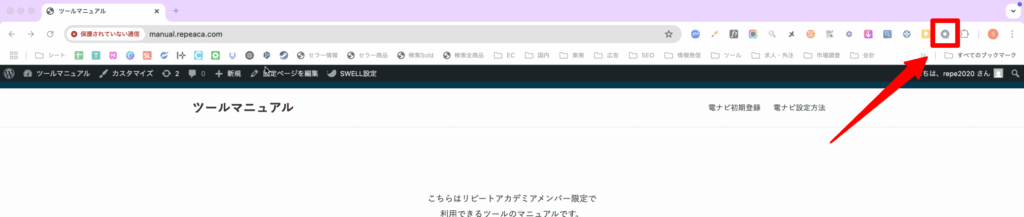
画面右上の電ナビアイコンを右クリックして、「オプション」を選択してください。
画面右上に電ナビのアイコンがでない場合、パズルピースのようなアイコンをクリックして、電ナビ横のピンをクリックしましょう。
-1024x352.png)
「アカウント発行申請」からメールアドレスを入力して申請してください。
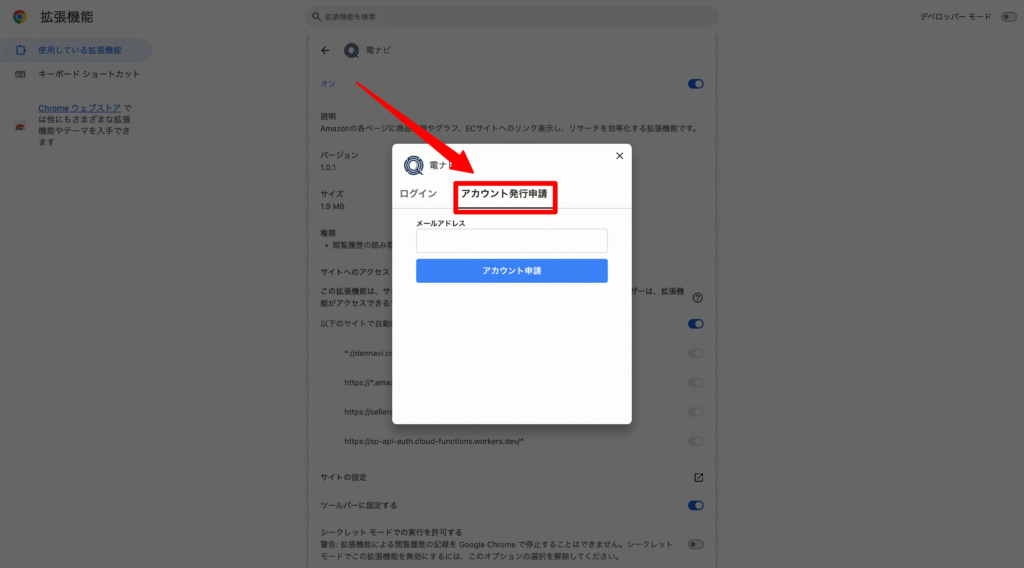
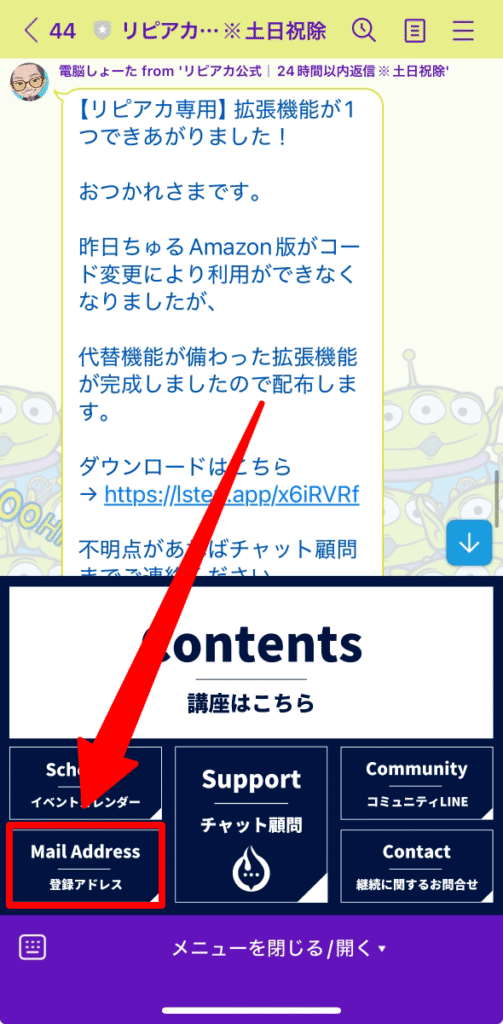
登録するメールアドレスは「リピアカ決済時にご入力いただいたメールアドレス」でお願いします。
上記が不明な場合は、リピアカ公式LINEをスマホで開いていただき、左下にあるメニューをタップしてください。
STEP
アカウント承認を待つ
メールアドレスで申請をいただいたら、運営側で承認します。
承認後、メールにて自動生成されたパスワードを送信しますので、お待ちください。
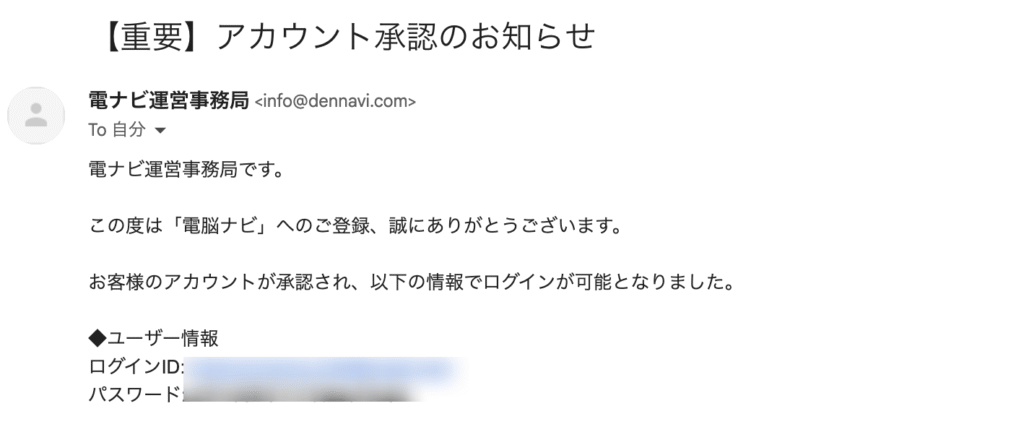
上記のメールがご登録いただいたメールに届きます。
※メールのタイトル、内容は一部変更がある可能性がございます。
迷惑メールに入っている可能性もありますので、メールが届かないと思う場合は迷惑メールボックスもご確認ください。
STEP
電ナビにログイン
承認後にメールでログイン情報が届きます。
上記と同じ流れで「オプション」を選択し、届いたログイン情報を入力してください。
パスワードをコピーする際、前後もしくは前後のどちらかに空白が入るとエラーになりますので、ご注意ください。
STEP
SP-APIと連携する
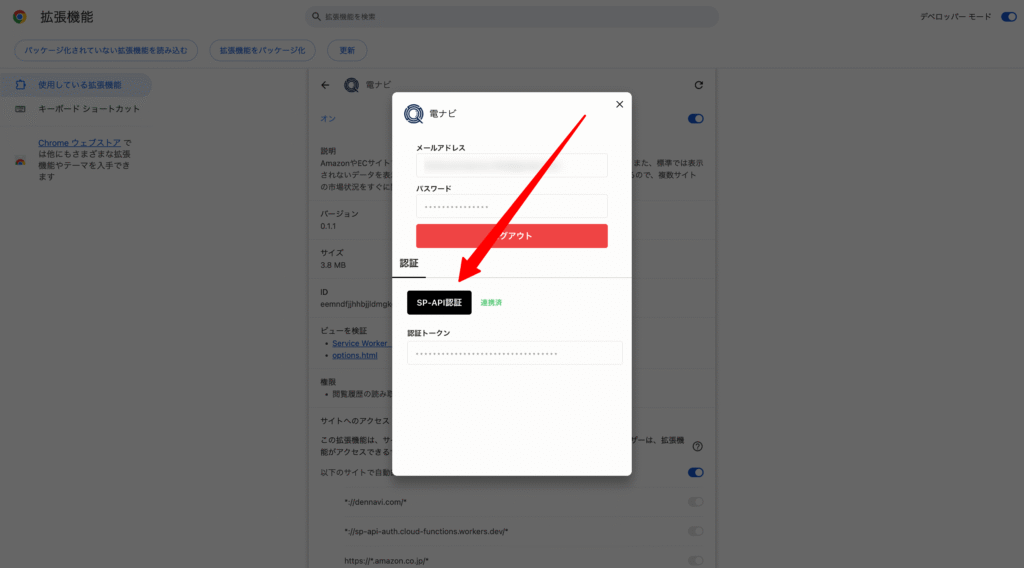
ログインすると上記のように表示されますので「SP-API認証」をお願いします。
クリックするとAmazonの画面に遷移しますので、許可を進めてください。
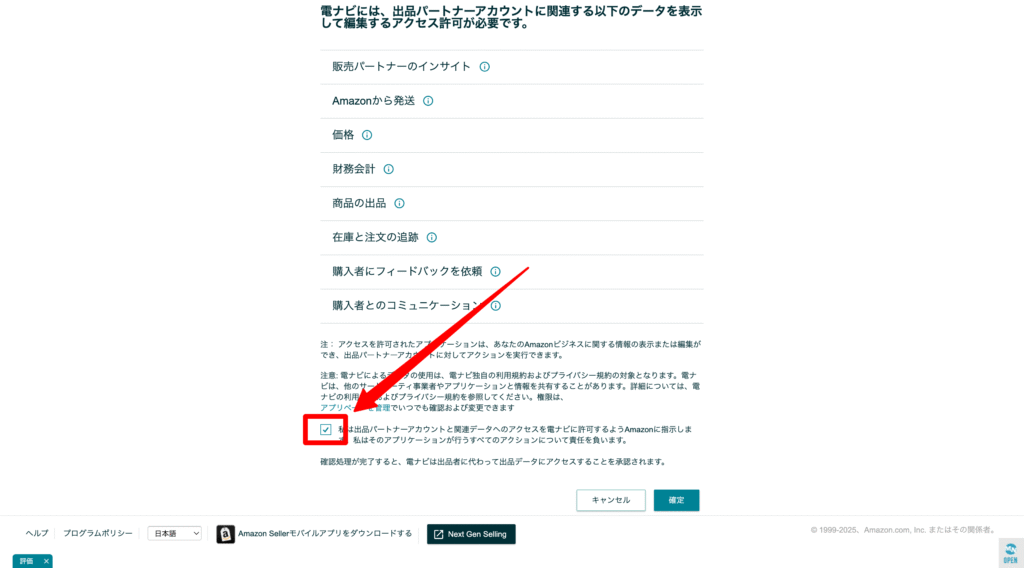
SP-API認証ボタンの横に「連携済」と表示されれば完了です。
以上で初期設定は完了となります。
不明点等あれば、遠慮なくチャット顧問へご連絡ください。